
Asociar partidas huérfanas
La función de este formulario es la de asociar las partidas huérfanas a un expediente, si no esta creado el expediente te permite crear uno. También permite convertir una partida a una partida huérfana.
NOTA: si nos situamos en cualquier campo y pulsamos el tabulador, nos buscará automáticamente las partidas huérfanas en función del campo introducido.
a) Partidas Huérfanas a Expedientes:
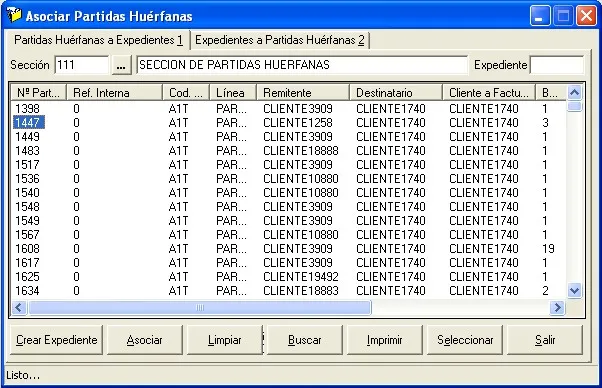
En este apartado nos aparecerá todas las partidas huérfanas que tenemos. Las opciones que nos permite realizar este formulario son: crear expediente (agregar datos a la partida huérfana), asociar la partida huérfana al expediente, limpiar la lista, buscar, imprimir, seleccionar y salir.
Crear expediente: Volver al inicio.
Si queremos crear un nuevo expediente:
1º Seleccionaremos las partidas que deseamos vincular a ese expediente (si no seleccionamos ninguna, el programa nos pedirá que seleccionemos al menos una partida huérfana para introducirla en el nuevo expediente).
2º Pulsaremos el botón "Crear Expediente" del formulario.
3º Rellenaremos los datos del nuevo expediente (todos los campos no son obligatorios, si no ponemos algún campo obligatorio el programa nos avisará para que lo cumplimentemos).
NOTA: el nuevo expediente se crea automáticamente, y se debe introducir los datos de la cabecera, el formulario que nos aparece es el de modificar expediente; el número de expediente es correlativo. Pulsar "Cancelar" en este formulario no eliminará el expediente o cancelará su creación, con "Aceptar" se guardarán los datos que agreguemos referente a la cabecera del expediente.
Asociar: Volver al inicio.
Si deseamos asociar una o varias partidas a un expediente existente:
1º En la casilla "Expediente" rellenaremos el número de expediente al que se asociarán partidas.
2º Seleccionamos las partidas que deseamos introducir en el expediente.
3º Pulsamos el botón "Asociar" del formulario y las partidas se asociarán automáticamente.
NOTA: si no introducimos el número de expediente o no seleccionamos ninguna partida (al menos una), el programa nos avisará de ello.
Limpiar: Volver al inicio.
Si deseamos limpiar todos los campos, incluidos los datos de las partidas, simplemente debemos pulsar el botón "Limpiar" y el formulario volverá a tener el aspecto que tenía cuando lo abrimos.
Buscar: Volver al inicio.
Si queremos buscar una partida huérfana en concreto, debemos seguir los siguientes pasos:
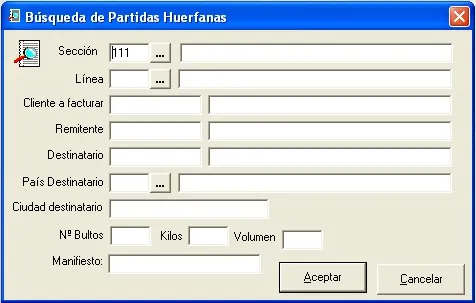
1º Pulsaremos el botón "Buscar" y se abrirá un nuevo formulario de búsqueda.
2º Rellenaremos el/los campo/s por el/los cual/es queramos buscar.
3º Pulsamos "Aceptar" y la aplicación buscará según los criterios que se han pedido y rellenará el formulario anterior con los datos de todas las partidas que contengan dichos datos. Si dese
NOTA: si no se encuentran partidas huérfanas la lista de partidas aparecerá vacía.
Imprimir: Volver al inicio.
Si deseásemos imprimir partidas huérfanas:
1º Seleccionaremos la/s partida/s huérfana/s que deseamos imprimir.
2º Pulsaremos el botón "Imprimir" y esperaremos a que salga el documento por la impresora.
Seleccionar: Volver al inicio.
Si deseásemos seleccionar una partida sin tener que desplazarnos por la lista de las partidas, pulsaríamos el botón "Seleccionar" y si exixte quedará automáticamente marcada para poder realizar otras acciones con dicha/s partida/s.
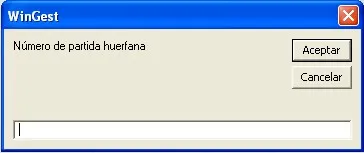
NOTA: pulsando aceptar o 'enter' dará la opción de buscar otra partida huérfana y así seguir agregando partidas, para salir de este formulario debemos pulsar el botón "Cancelar".
Salir: Volver al inicio.
Si lo que deseamos es cerrar el formulario, podremos hacerlo pulsando el botón "Salir".
b) Expedientes a Partidas Huérfanas:
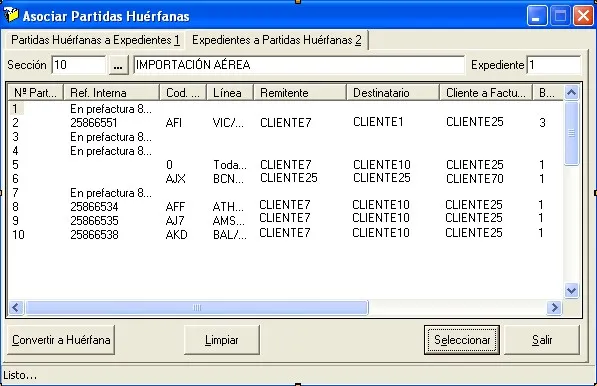
En este apartado nos aparecerán las partidas por expediente, según la sección seleccionada. Las opciones que se pueden realizar sobre dichas partidas son: convertir a huérfana, limpiar el formulario, seleccionar y salir.
NOTA: no debemos olvidar poner en la casilla "Expediente" el número de expediente, pues solo se muestran las partidas pertenecientes a un expediente.
Convertir a Huérfana: Volver al inicio.
Si queremos convertir la partida de un expediente a partida huérfana, debemos seguir los siguientes pasos:
1º Seleccionaremos la/s partida/s que queramos convertir a huérfanas.
2º Pulsamos el botón "Convertir a Huérfana" para desvincular esa partida del expediente al que estaba asociado, convirtiéndola así en huérfana.
NOTA: en el momento de pulsar "Convertir a Huérfana" se desvinculará automáticamente y sin pedir confirmación.
Limpiar: Volver al inicio.
Si deseamos limpiar todos los campos, incluidos los datos de las partidas, simplemente debemos pulsar el botón "Limpiar" y el formulario volverá a tener el aspecto que tenía cuando lo abrimos.
Seleccionar: Volver al inicio.
Si deseásemos seleccionar una partida sin tener que desplazarnos por la lista de las partidas, pulsaríamos el botón "Seleccionar" y si existe quedará automáticamente marcada para poder realizar otras acciones con dicha/s partida/s.
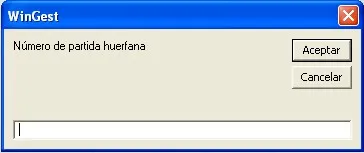
NOTA: pulsando aceptar o 'enter' dará la opción de buscar otra partida huérfana y así seguir agregando partidas, para salir de este formulario debemos pulsar el botón "Cancelar".
Salir: Volver al inicio.
Si lo que deseamos es cerrar el formulario, podremos hacerlo pulsando el botón "Salir".