
Gestor de facturas proveedores
El formulario Gestor de facturas de proveedores, se utiliza para realizar un seguimiento de la previsiones y facturas de proveedor de la empresa. En esta pantalla se pueden visualizar previsiones o las facturas de proveedor; además podremos imprimir una serie de documentos.
Previsiones Volver al inicio.
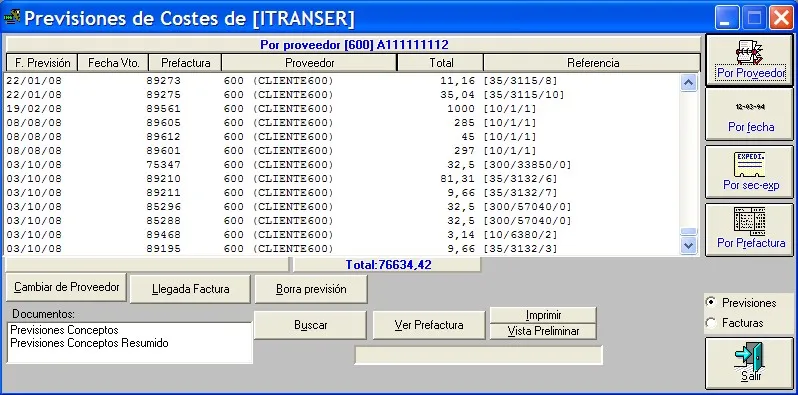
Si está marcada la opción previsiones, podremos buscar previsiones en la aplicación, ya sea por proveedor, por fecha, por sección-expediente o por prefactura.
Una vez se muestren, podremos realizar las siguientes tareas: cambiar de proveedor, llegada de factura (solo si se busca por proveedor), borrar previsión, buscar y ver prefactura.
Cambiar de proveedor Volver al inicio. Volver al previsiones.
Para cambiar el proveedor de una previsión, bastará con realizar los siguientes pasos:
1º Seleccionaremos la previsión y pulsaremos el botón "Cambiar de proveedor".
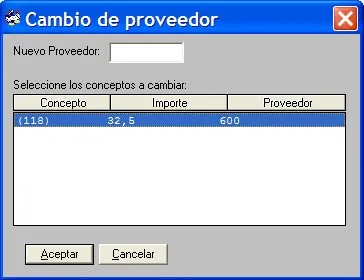
2º Introduciremos el nuevo proveedor para la previsión y acto seguido pulsaremos "Aceptar" para continuar o "Cancelar" para terminar sin cambiar el proveedor.
3º Ponemos la fecha del cambio de previsión del proveedor.
Llegada de factura Volver al inicio. Volver al previsiones.
Este botón servirá para una vez llegada la factura física del proveedor poder casarla con las previsiones que nosotros hemos introducido en la aplicación.
Si queremos realizar la llegada de la factura, seguiremos los siguientes pasos:
1º Seleccionaremos las previsiones de la lista que correspondan con la factura del proveedor que vamos a tratar y pulsaremos el botón "Llegada factura" del formulario para que se abra una nueva pantalla "Gestor de previsiones por conceptos".
NOTA: el botón "Llegada factura" solamente será visible si se buscan previsiones por proveedor.

2º Desde el "Gestor de previsiones", iremos tratando cada uno de los conceptos individualmente introduciendo el coste real en la casilla de "Coste". De esta manera, podemos ir cotejando lo que se había previsto con lo que en realidad nos ha llegado. Si el coste de todos los conceptos es igual al de la previsión, pulsando sobre la cabecera de la columna "Previsión" se rellenarán todos los costes de todos los conceptos con el mismo importe que el indicado en la columna de previsión, de tal manera que no hará falta ir uno por uno con cada uno de los conceptos.
Marcaremos "X" si se va a tener en cuenta el concepto en su totalidad, "P" si vamos a tenerlo en cuenta parcialmente (en este caso quedará pendiente el resto del concepto en una nueva previsión) y dejaremos dicha casilla en blanco si no vamos a tener ese concepto en cuenta (quedará el concepto entero pendiente de tratar).
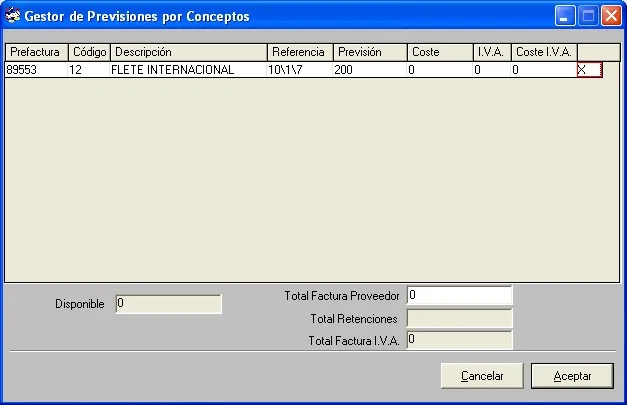
NOTA: "Disponible" debe estar siempre cuadrado, es decir, que no tenga un valor positivo ni negativo, sino cero para que el programa nos permita aceptar la operación.
3º Una vez tengamos "Total factura proveedor" cumplimentado y cuadrado, pulsaremos "Aceptar" para hacer la llegada de la factura o "Cancelar" para anular dicha operación.
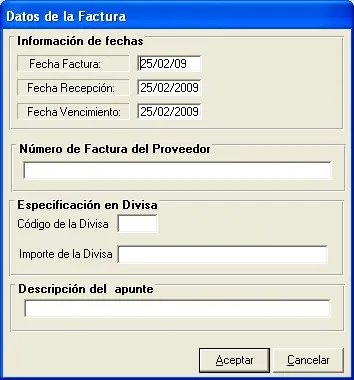
NOTA: en el formulario anterior podemos cumplimentar todo lo referente a las fechas de la factura (creación, recepción y vencimiento). Lo siguiente sería completar el número de la factura del proveedor y los datos de la divisa (código e importe) si se desea. Para terminar, introduciremos la descripción del concepto del apunte que va a pasar a contabilidad, sino se rellena la descripción del apunte que irá a contabilidad el programa pondrá la descripción por defecto.
Borrar previsión Volver al inicio. Volver al previsiones.
Para eliminar una previsión seguiremos los siguientes pasos:
1º Seleccionaremos la previsión y pulsaremos el botón "Borrar previsión".
2º Cuando aparezca el cuadro de diálogo de confirmación, pulsaremos "Si" para introducir la fecha del asiento de anulación de la previsión y "No" para cerrar en el momento y no borrar ninguna previsión.
3º Una vez introducida la fecha del asiento de anulación, pulsando "Aceptar" quedará eliminada dicha previsión. Para salir del formulario sin eliminar ninguna previsión bastará con pulsar el botón "Cancelar".
Buscar Volver al inicio. Volver al previsiones.
El siguiente formulario aparece tras pulsar el botón "Buscar":
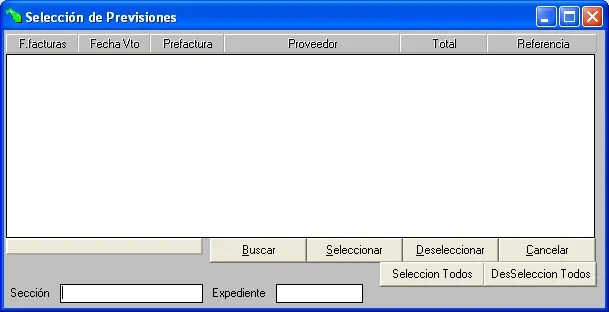
Utilizaremos el formulario "Seleccion de previsiones" para facilitar la búsqueda de previsiones dentro de la lista de previsiones que teníamos, por ejemplo, si buscamos previsiones por proveedor y sale una lista muy grande, puede ser dificultoso encontrar un grupo específico de previsiones; luego la existencia de este formulario facilitará la búsqueda de las previsiones que necesitemos dentro de la lista de previsiones para ese proveedor en concreto.
a) "Buscar": si conocemos la sección y/o el expediente, los introduciremos y pulsando "Buscar" se cargará en la lista de previsiones (siempre y cuando las encuentre).
b) "Seleccionar": podemos marcar unas cuantas previsiones y al pulsar seleccionar quedarán marcadas en el formulario.
c) "Deseleccionar": para quitar previsiones en el formulario, iremos a la búsqueda, y las deseleccionaremos.
d) "Cancelar": cierra el formulario sin hacer nada.
e) "Selección todos": igual que "Seleccionar" pero sin marcar unas cuantas, pues se marcarán todas.
f) "Deselección todos": igual que "Deseleccionar" pero quitaría de la lista todas las previsiones encontradas.
Ver prefactura Volver al inicio. Volver al previsiones.
Si marcamos una previsión y pulsamos "Ver prefactura", se mostrará la prefactura que contiene dicha previsión (ver prefacturas).
Facturas Volver al inicio.
Para gestionar las facturas reales de proveedor, seleccionaremos la opción "Facturas" del formulario.
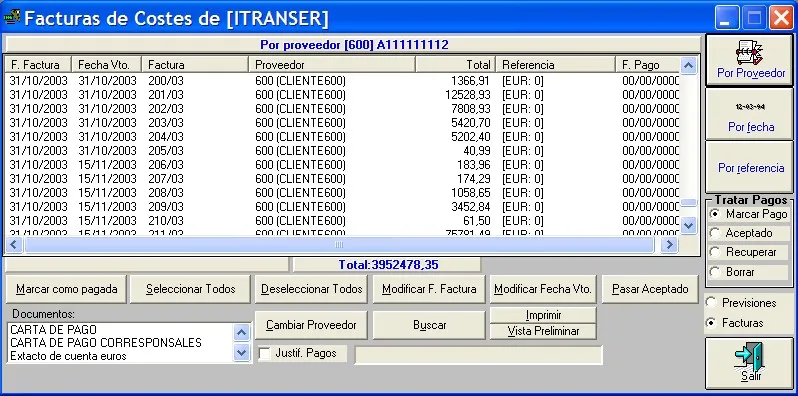
Si está marcada la opción facturas, podremos buscar facturas de proveedor en la aplicación, ya sea por proveedor, por fecha o por referencia. Una vez se muestren las facturas, podremos realizar las siguientes tareas: tratar pagos, seleccionar todos, deseleccionar todos, modificar fecha factura y modificar fecha vencimiento, cambiar proveedor y buscar.
Tratar pagos Volver al inicio. Volver al facturas.
Una vez seleccionada la opción de ver facturas (encima del botón "Salir") se activará el apartado de tratar pagos. Dependiendo de la opción que se elija en "Tratar pagos", el botón situado a la izquierda de "Seleccionar todos" cambiará para poder realizar diversas operaciones y, además, aparecerá o no un botón adicional cerca del tratamiento de pagos:
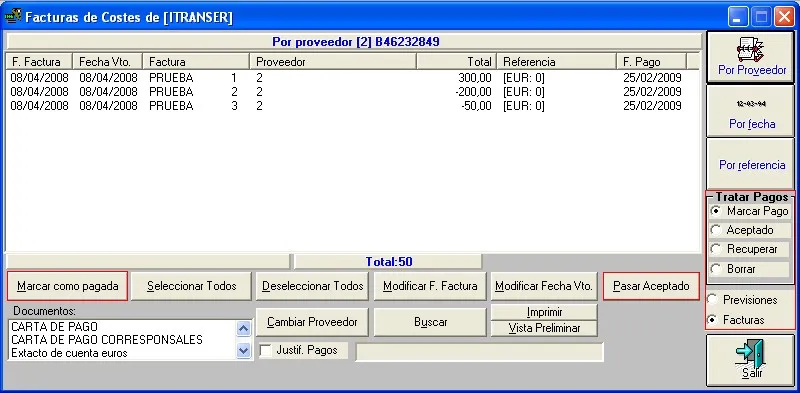
1º Marcar pago: esta primera opción muestra el botón recuadrado en rojo con el texto "Marcar como pagada" y a la derecha mostrará el botón "Pasar aceptado".
a) "Marcar como pagada": está opción nos permitirá realizar el pago de una o varias facturas. Primeramente, aparecerá un formulario en el cual debemos introducir la fecha de pago, el banco y la descripción del apunte; tras este paso se mostrará otro formulario en el cual tendremos que introducir el importe y el número de cheque (si lo tuviera); tras darle a aceptar, la factura quedará pagada.
b) "Pasar aceptado": al pulsar este botón, las facturas pendientes de pago quedarán aceptadas y cambiarán la forma de ser tratadas a "Aceptado".
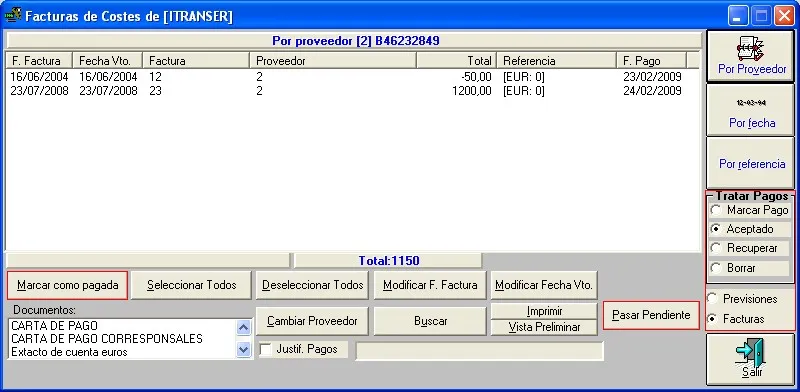
2º Aceptado: en este estado, se encontrarán las facturas de proveedor no pagadas pero que han sido aceptadas. Tal y como sucede en la opción anterior, en el tratamiento "Aceptado" podemos ver dos cambios significativos respecto del resto de los demás tratamientos. El primero, es que el botón recuadrado en rojo en la izquierda ha cambiado su nombre a "Marcar como pagada", y el segundo, es que el botón que aparece a la derecha es "Pasar pendiente".
a) "Marcar como pagada": si seleccionamos una o varias facturas y pulsamos dicho botón, primeramente, aparecerá un formulario en el cual debemos introducir la fecha de pago, el banco y la descripción del apunte; tras este paso aparecerá otro formulario en el cual podremos introducir el importe y el número de cheque; tras introducir y aceptar todos los datos, la factura quedará pagada.
b) "Pasar pendiente": Este botón pasa las facturas de proveedor aceptadas a pedientes. Las facturas que tengamos seleccionadas pasarán a ser tratadas como "Marcar pago".
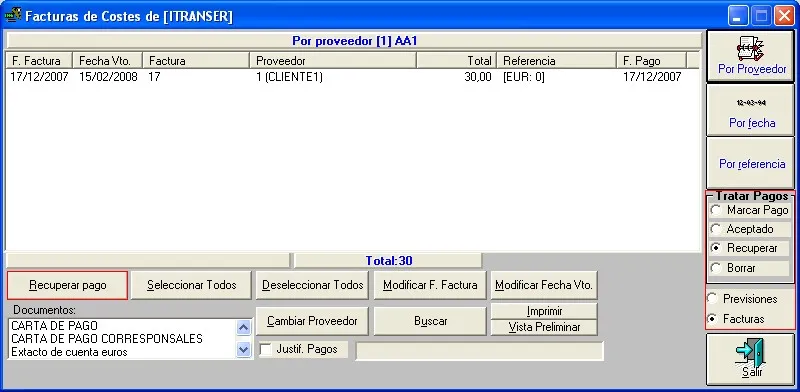
3º Recuperar: las diferencias que hay con este tratamiento respecto al resto, es que el del botón recuadrado en el gráfico es "Recuperar pago" y que no aparece ningún botón a la derecha en gráfico.
a) "Recuperar pago": seleccionamos la factura que queramos recuperar y al pulsar el botón "Recuperar pago" dicho pago volverá a aparecer en el tratamiento "Marcar pago".
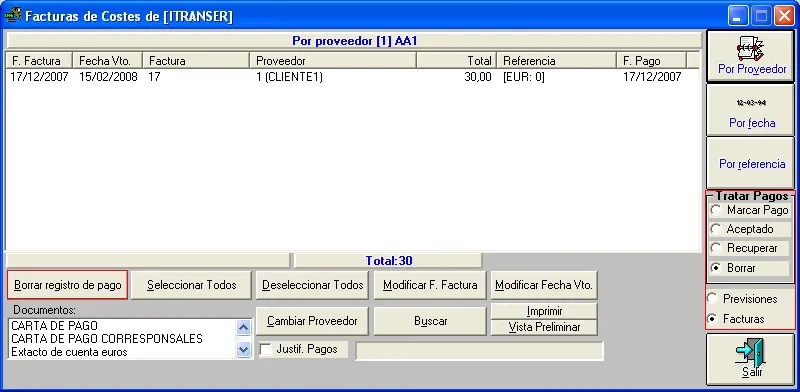
4º Borrar: las diferencias que hay con este tratamiento respecto al resto, es que el texto del botón recuadrado en el gráfico es "Borrar registro de pago" y que no aparece ningún botón a la derecha del gráfico.
a) "Borrar registro de pago": seleccionamos la factura que queramos borrar y al pulsar el botón "Borrar registro de pago" dicho pago se eliminará definitivamente de la lista de facturas.
NOTA: las facturas que aparecen en los tratamientos 3 y 4 (recuperar y borrar), son las mismas que ya están aceptadas. Sobre ellas se puede realizar ambos tratamientos, por esto existe la diferenciación de tratamientos.
Seleccionar todos Volver al inicio. Volver al facturas.
Para seleccionar todas las facturas de costes, bastará con pulsar el botón "Seleccionar Todos".
Deseleccionar todos Volver al inicio. Volver al facturas.
Para deshacer la selección de las facturas marcadas, solamente será necesario pulsar el botón "Deseleccionar todos".
Modificar fecha factura Volver al inicio. Volver al facturas.
Si queremos modificar la fecha de la factura, únicamente se necesita pulsar el botón "Modificar fecha factura", elegir la nueva fecha y pulsar "Aceptar"; automáticamente quedará modificada dicha fecha. Si pulsamos "Cancelar" no se realizará ninguna modificación.
Modificar fecha vencimiento Volver al inicio. Volver al facturas.
Si queremos modificar la fecha del vencimiento del cobro, únicamente se necesita pulsar el botón "Modificar fecha vencimiento", elegir la nueva fecha y pulsar "Aceptar"; automáticamente quedará modificada dicha fecha. Si pulsamos "Cancelar" no se realizará ninguna modificación.
Buscar Volver al inicio. Volver al facturas.
El siguiente formulario aparece tras pulsar el botón "Buscar":
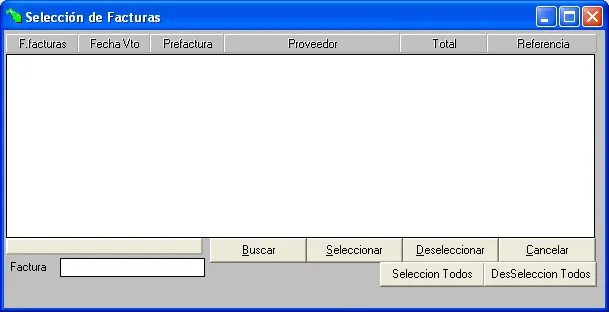
Utilizaremos el formulario "Selección de facturas" para facilitar la búsqueda de facturas dentro de la lista de facturas que teníamos, por ejemplo, si buscamos facturas por proveedor y sale una lista muy grande, puede ser dificultoso encontrar un grupo específico de facturas; luego la existencia de este formulario facilitará la búsqueda de las facturas que necesitemos dentro de la lista de facturas para ese proveedor en concreto.
a) "Buscar": si conocemos el número de la factura, lo pondremos en el campo "Factura" y pulsando "Buscar" se cargará en la lista de factura (siempre y cuando la encuentre).
b) "Seleccionar": podemos marcar unas cuantas facturas y al pulsar seleccionar quedarán marcadas en el formulario.
c) "Deseleccionar": para quitar facturas en el formulario, iremos a la búsqueda, y las deseleccionaremos.
d) "Cancelar": cierra el formulario sin hacer nada.
e) "Selección todos": igual que "Seleccionar" pero sin marcar unas cuantas, pues se marcarán todas.
f) "Deselección todos": igual que "Deseleccionar" pero quitaría de la lista todas las facturas encontradas.
Cambiar proveedor Volver al inicio. Volver al facturas.
Si deseamos cambiar el proveedor de la factura:
1º Seleccionaremos las facturas a las que les queremos cambiar el proveedor.
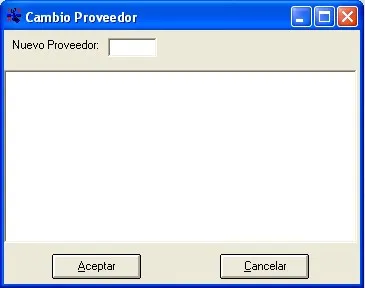
2º Introducimos el número del nuevo proveedor y pulsaremos "Aceptar" para guardar el cambio o "Cancelar" para anular ningún cambio y salir del formulario.
Documentos Volver al inicio.
Para imprimir documentos, bastará con seleccionar el documento que queremos imprimir y pulsar el botón "Imprimir". Si quisiéramos ver la vista previa del documento antes de imprimirlo, en vez de pulsar "Imprimir" pulsaremos el botón "Vista previa".
Salir Volver al inicio.
Para cerrar el formulario, únicamente es necesario pulsar el botón "Salir".