
Liquidaciones
El formulario de liquidaciones sirve para equiparar deudas con nuestros clientes que a su vez son nuestros proveedores. La idea es buscar deudas de un cliente y deudas con un proveedor; introducir las facturas pendientes de cobro y pendientes de pago, y el formulario en el apartado de saldo nos mostrará la diferencia para hacer un cálculo rápido de ventas y gastos. Las opciones que ofrece el formulario son: imprimir (cliente o proveedor) documentos, imprimir liquidaciones, realizar el descuento y salir.
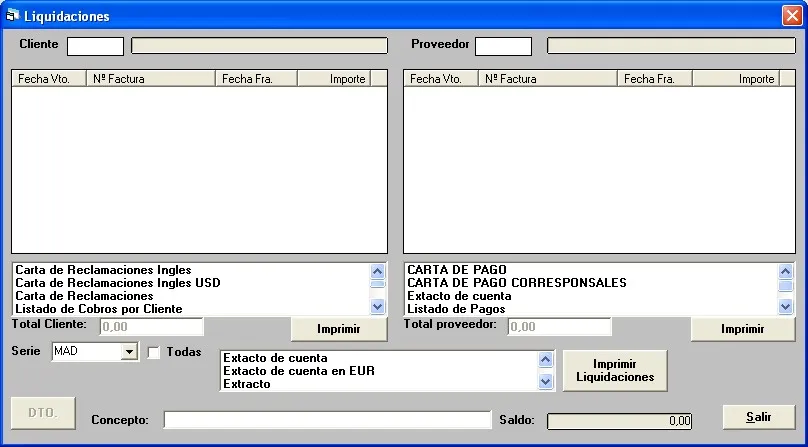
En la casilla de saldo se va a exponer la diferencia entre las facturas seleccionadas del cliente y las del proveedor, para así saber la diferencia. Variará en función de la selección de facturas que elijamos en el apartado de clientes y proveedores, si es positivo ganamos dinero y si es negativo perdemos.
Imprimir Volver al inicio.
Si queremos imprimir un documento (tanto en clientes como en proveedores), seguiremos los siguientes pasos:
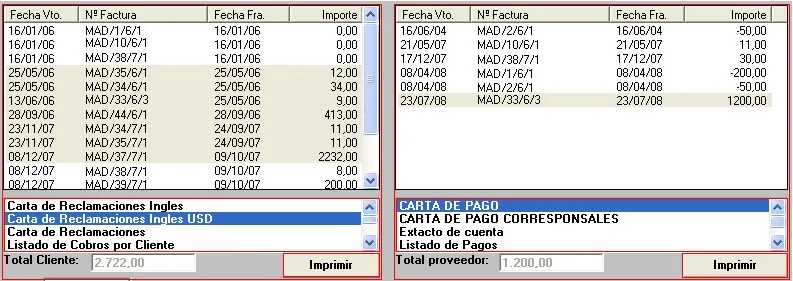
1º Elegiremos las facturas que deben aparecer en el documento, y elegiremos el documento.
2º Pulsando el botón "Imprimir" que hay debajo de cada lista se imprimirá automáticamente el documento seleccionado con los datos de las facturas seleccionadas.
Imprimir liquidaciones Volver al inicio.
Para imprimir liquidaciones haremos lo siguiente:
1º Elegiremos una serie (en el listado de series que nos muestra el formulario) o todas (para ello marcaremos la opción "Todas" que hay al lado del mismo listado en el que aparecen las series).
2º Buscaremos el cliente y seleccionaremos las facturas que queramos incluir en el documento.
3º Seleccionaremos el documento a imprimir y pulsaremos "Imprimir liquidaciones" con lo cual se nos mostrará la vista previa del documento con los datos que hemos introducido.
Descuento Volver al inicio.
El botón de descuento (DTO) sirve para que el programa liquide las facturas señaladas de cliente con las de proveedor.
1º Seleccionaremos las facturas.
2º Pulsaremos el botón "DTO." y esperaremos a que nos aparezca un mensaje de confirmación.
3º En el mensaje de confirmación, pulsaremos "Sí" para continuar y no para abortar la operación.
4º Elegiremos la fecha de liquidación (por defecto el día actual en el sistema) y el banco.
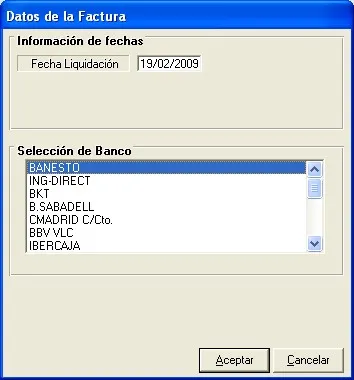
5º Pulsando "Aceptar" la operación de liquidación se llevará a cabo y volvermos a la pantalla principal del formulario; en caso contrario, pulsando "Cancelar" se cerrará el formulario y no se realizará ninguna operación sobre las facturas elegidas en el punto 1º.
En este momento se realizarán todas las operaciones necesarias para cobrar por un lado los cobros seleccionados y pagar por otro lado las facturas de proveedor seleccionadas, creando los asientos en contabilidad al efecto.
Salir Volver al inicio.
Para cerrar el formulario bastará con pulsar el botón "Salir".