
Condiciones de venta
Las condiciones de venta o también llamados INCOTERMS, son un conjunto de reglas internacionales que nos servirán para determinar:
- El alcance del precio.
- En que momento y donde se produce la transferencia de riesgos sobre la mercadería del vendedor hacia el comprador.
- El lugar de entrega de la mercadería.
- Quién contrata y paga el transporte.
- Quién contrata y paga el seguro.
- Qué documentos tramita cada parte y su costo.
El usuario en esta ventana podrá configurar las distintas condiciones de venta y determinar a cargo de quién corren los gastos tales como "Gastos de Origen", que son aquellos que se generan hasta la carga de la mercancía, el "Flete", que corresponderá a los gastos del transporte internacional de la mercancía y por ultimo el "Seguro". El usuario podrá Añadir, Modificar, Borrar, Buscar, Salir. Al abrir esta ventana, el usuario podrá navegar por las distintas condiciones de venta que tengan guardadas gracias a los botones de navegación.
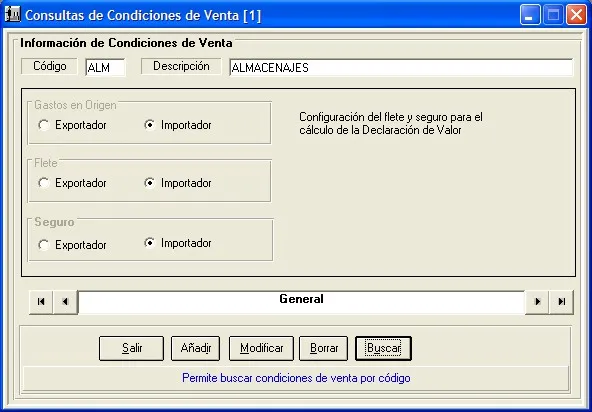
IMPORTANTE: la configuración de las condiciones de venta influirá luego para la Declaración de Valor en el módulo de ADUANAS.
Añadir Volver al inicio
Los pasos a seguir para crear una nueva condición de venta serán:
1º Pulsar el botón "AÑADIR" - Al pulsar este botón se podrá introducir el "Código" que queremos que identifique a la condición de venta que vamos a añadir nueva, este código deberá contener un máximo de 3 dígitos alfanumérico. La "Descripción" del la nueva condición, que hará referencia al nombre de la condición de venta. Y se podrán configurar los distintos gastos marcando en cada uno de ellos la opción de exportador o importador.
2º Una vez realizado el paso anterior, en pantalla solo tendremos dos botones, uno "GUARDAR" y otro "CANCELAR". Si deseamos continuar con la operación de añadir pulsaremos el botón "GUARDAR" y se almacenarán los datos, si por el contrario no deseamos continuar pulsaremos el botón "CANCELAR" y volveremos a la pantalla inicial de las condiciones de venta, donde se podrá navegar por los distintos registros que tengamos
Modificar Volver al inicio
Los pasos a seguir para modificar una condición de venta serán:
1º Seleccionaremos el registro/condición de venta que se desea modificar, para ello utilizaremos los botones de navegación 
 .
.
NOTA: También podremos localizar el registro que deseamos modificar utilizando primero la opción Buscar.
2º Una vez estamos sobre el registro/condición de venta que se desea modificar, pulsaremos el botón "MODIFICAR" - Al pulsar este botón se mantendrán todos los datos que tuviésemos en esta condición de venta, pero sera posible el variar sus valores, para ello solo se deberá situar sobre la casilla que se desee cambiar y escribir los nuevos datos, también se podrán cambiar las opciones para los gastos de "Gasto de Origen", "Flete" y "Seguro".
3º Una vez realizado el paso anterior, en pantalla solo tendremos dos botones, uno "GUARDAR" y otro "CANCELAR". Si deseamos continuar con la operación de modificar pulsaremos el botón "GUARDAR" y se modificarán los datos, si por el contrario no deseamos continuar pulsaremos el botón "CANCELAR" y volveremos a la pantalla inicial de las condiciones de venta, donde se podrá navegar por los distintos registros que tengamos.
IMPORTANTE: los datos no se modificarán hasta que no pulsemos el botón guardar.
Borrar Volver al inicio
Los pasos a seguir para borrar una condición de venta serán:
IMPORTANTE: Si la condición de venta está siendo referenciada, es decir se esta utilizando en alguna partida no se permitirá borrar dicha condición de venta, deberemos modificar antes la partida para que haga referencia a otra condición de venta distinta de la que se desea eliminar.
1º Seleccionaremos el registro/condición de venta que se desea modificar, para ello utilizaremos los botones de navegación 
 .
.
NOTA: también podremos localizar el registro que deseamos modificar utilizando primero la opción Buscar.
2º Pulsar el botón "BORRAR". Al pulsar este botón se nos pedirá una confirmación si deseamos realmente eliminar la condición de venta seleccionada.
Buscar Volver al inicio
Los pasos a seguir para buscar una condición de venta serán:
1º Pulsamos el botón "BUSCAR", una vez pulsado el botón se podrá escribir en las casillas de "Código" y/ó "Descripción" en función de cual sea el parámetro por el que queramos buscar.
NOTA: se podrá realizar una búsqueda parcial, queriendo esto decir, que se podrá introducir en el campo de búsqueda parte del "Código" o la "Descripción" dependiendo de la casilla en la que hayamos escrito.
2º Cuando ya tengamos los campos deberemos pulsar el botón "ACEPTAR" en caso de querer continuar con la operación, una vez pulsado el botón podrán suceder dos cosas:
a) Solo tengamos un único registro con las condiciones de búsqueda y se muestren ya los datos de ese registro con su configuración.
b) Tengamos varios registros, entonces lo que se mostrará en pantalla sera una lista con todas las coincidencias que se hayan encontrado en función de los parámetros que se hayan introducido.
3º En caso de que nos haya salido la lista con las coincidencias, elegiremos la que nos interese y pulsaremos el botón "ACEPTAR" en la nueva ventana, en caso contrario, pulsaremos "CANCELAR" para anular la operación.
Salir Volver al inicio
Si se pulsa el botón salir, se cerrará la ventana de "Consultas de Condiciones de Venta".