
Líneas aéreas
Las líneas aéreas las configuraremos para todos los expedientes de las secciones de aéreo que utilicemos.
IMPORTANTE: Deberemos relacionar las líneas aéreas con un código de cliente (entidades) el cual tendrá que estar marcado como proveedor.
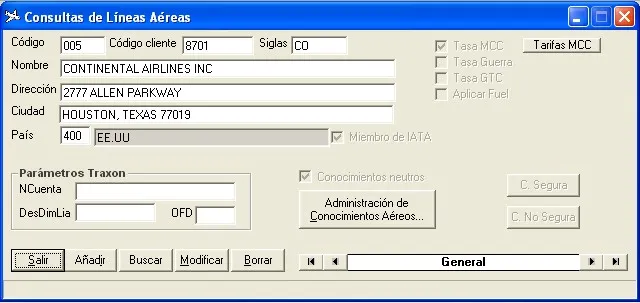
En esta ventana el usuario podrá llevar a cabo el mantenimiento y consulta de todas las líneas aéreas que tengamos dadas de alta en ese momento en nuestra base de datos, donde se podrá ver el código con el que la hayamos dado de alta, el código del cliente al que la hayamos asociado, las siglas con las que queremos nombrar a nuestra línea aérea y los datos referentes al nombre de la compañía, su dirección y su país.
Otro operación que podrá llevar a cabo el usuario, será el referente a la Administración de Conocimientos Aéreos, siempre y cuando el usuario indique que la línea aérea utiliza "Conocimientos Neutros" ( ) , con lo que se utilizarán las tandas de conocimientos (solo se podrán utilizar para EXPORTACIÓN) y también podremos indicar si el país es "Miembro de IATA" (
 ). Esto último se utilizará a título informativo.
Otra utilidad que tiene este formulario es la de poder configurar las tarifas para las Cargas, tanto segura como no segura, dependiendo de cual sea la que se marque en el envío. Se podrá configurar el valor mínimo, el valor máximo y el valor por kilo de la mercancía.
El usuario tendrá también la opción de configurar los parámetros para el "Traxon", que es un sistema que permite al usuario comunicarse con la línea aérea para enviarle datos sobre los conocimientos aéreo y así poder saber toda la información necesaria sobre el estado del envío.
Otra de las utilidades que tiene este formulario es la posibilidad de poder aplicar otros cargos a la línea aérea que tengamos seleccionada en ese momento, siempre y cuando dicha línea aérea tenga marcado el "check" correspondiente a la Tasa que queremos añadir/aplicar. En el momento que marcamos el "check" correspondiente a la tasa que deseamos nos aparecerá un botón al lado con el cual podremos acceder a la pantalla de configuración de la tarifa para cada tasa marcada. Ejemplo:
 .
.
El usuario podrá moverse/navegar por las distintas líneas aéreas que tenga dadas de alta en la aplicación con la ayuda de los botones de navegación, así como Añadir, Modificar, Borrar, Buscar y Salir.
Añadir Volver al inicio.
Los pasos a seguir para crear una línea aérea serán:
1º Pulsar el botón "AÑADIR" - Al pulsar este botón se podrán empezar a introducir los datos necesarios para crear la línea aérea. A excepción de los parámetros para el Traxon y los distintos tipos de Tasas , todos los demás campos serán requerimiento mínimo para poder dar de alta una nueva línea aérea.
NOTA: Al estar añadiendo una nueva línea aérea NO se mantendrán ACTIVOS los botones de Administración de Conocimientos Aéreos, Cargas tanto seguras como no seguras y las Tasas que hayamos marcado.
2º Una vez realizado el paso anterior, en pantalla solo tendremos dos botones, uno "GUARDAR" y otro "CANCELAR". Si deseamos continuar con la operación de añadir pulsaremos el botón "GUARDAR" y se almacenarán los datos, si por el contrario no deseamos continuar pulsamos el botón "CANCELAR" y volveremos a la pantalla inicial de las línea aéreas, donde se podrá navegar por los distintos registros que tengamos.
Modificar Volver al inicio.
Los pasos a seguir para modificar una línea aérea serán:
1º Seleccionaremos el registro/línea aérea que se desea modificar, para ello utilizaremos los botones de navegación 
 .
.
NOTA: También podremos localizar el registro que deseamos modificar utilizando primero la opción Buscar.
2º Una vez estamos sobre el registro/línea aérea que se desea modificar, pulsaremos el botón "MODIFICAR" - Al pulsar este botón se mantendrán todos los datos que tuviésemos en esta línea aérea, pero será posible el variar sus valores, para ello solo se deberá situar sobre la casilla que se desee cambiar y escribir los nuevos datos, también se podrán marcar o desmarcar las tasas que tuviese o no esa línea aérea.
NOTA: Mientras estemos en el modo modificar el usuario NO podrá acceder a la Administración de Conocimientos Aéreos, a la configuración de las tasas que tenga marcadas ni a la configuración de las Cargas.
3º Una vez realizado el paso anterior, en pantalla solo tendremos dos botones, uno "GUARDAR" y otro "CANCELAR". Si deseamos continuar con la operación de modificar pulsaremos el botón "GUARDAR" y se modificarán los datos, si por el contrario no deseamos continuar pulsamos el botón "CANCELAR" y volveremos a la pantalla inicial de las líneas aéreas, donde se podrá navegar por los distintos registros que tengamos.
IMPORTANTE: los datos no se modificarán hasta que no se haya pulsado el botón guardar.
Borrar Volver al inicio.
Los pasos a seguir para borrar una línea aérea serán:
IMPORTANTE: cuando borremos una línea aérea borraremos también todas las tarifas (tasas) que estén asociadas a esa linea aérea, así como las tandas de conocimientos y los importes que hayamos configurado para las Cargas seguras y no seguras.
1º Seleccionaremos el registro/línea aérea que se desea modificar, para ello utilizaremos los botones de navegación 
 .
.
NOTA: También podremos localizar el registro que deseamos modificar utilizando primero la opción Buscar.
2º Pulsar el botón "BORRAR" - Al pulsar este botón se nos pedirá una confirmación si deseamos realmente eliminar la línea aérea.
Buscar Volver al inicio.
Los pasos a seguir para buscar una línea aérea serán:
1º Pulsamos el botón "BUSCAR", una vez pulsado el botón se podrá escribir en cualquiera de las casillas, en función de cual sea el parámetro por el que queramos buscar.
NOTA: Se podrá realizar una búsqueda parcial, queriendo esto decir, que se podrá introducir parte de la descripción/código/siglas dependiendo de la casilla en la que hayamos escrito.
2º Cuando ya tengamos los campos deberemos pulsar el botón "ACEPTAR" en caso de querer continuar con la operación, una vez pulsado el botón podrán suceder dos cosas:
- Solo tengamos un único registro con las condiciones de búsqueda y se muestren ya los datos de ese registro.
- Tengamos varios registros, entonces lo que se mostrará en pantalla sera una lista con todas las coincidencias que se hayan encontrado en función de los parámetros que se hayan introducido.
3º En caso de que nos haya salido la lista con las coincidencias, elegiremos la que nos interese y pulsaremos el botón "ACEPTAR" en la nueva ventana, en caso contrario, pulsaremos "CANCELAR" para anular la operación.
Salir Volver al inicio.
Si deseamos cerrar el formulario deberemos únicamente pulsar el botón "Salir".
Administración de conocimientos
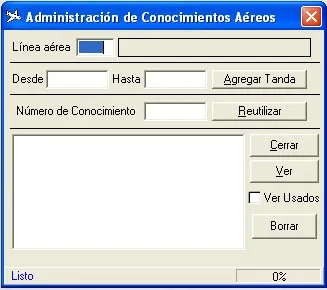
En la administración de conocimientos, el usuario podrá configurar las tandas de conocimientos aéreos siempre y cuando en la línea aérea tenga marcada la opción de
"Conocimientos Neutros"  . La ventana a la que accederemos al pulsar el botón nos traerá ya el código de línea aérea sobre la que estuviésemos, una vez dentro podremos agregar las tandas de conocimientos que queramos, para ellos solo tendremos que poner el número de conocimiento desde el que queremos empezar hasta el número del último conocimiento de la tanda.
IMPORTANTE: los números de conocimientos que introduciremos en las casillas "desde" y "hasta" deberán ser los 7 primeros dígitos, ya que el último dígito es el llamado "dígito de control" y el programa lo calculará.
NOTA: cada vez que se agregue una tanda de conocimientos, reutilicemos o borremos deberemos pulsar el botón "VER" para refrescar la lista donde aparecen todos los conocimientos que tenemos. Si marcamos la opción de "ver usados" y refrescamos la lista, nos aparecerán todos los conocimientos de esa línea, aérea incluidos aquellos que ya hemos usado.
Cuando queramos "reutilizar" un conocimiento aéreo lo único que habrá que hacer será introducir los 7 primeros dígitos de dicho número y pulsar el botón "REUTILIZAR".
Cuando queramos "borrar" algún conocimiento aéreo tendremos que introducir el número en la casilla Número de Conocimiento y a continuación pulsaremos el botón "BORRAR", nos pedirá una confirmación antes de borrar nada.
Tasas(MMC, GUERRA, GTC y FUEL) Volver al inicio.
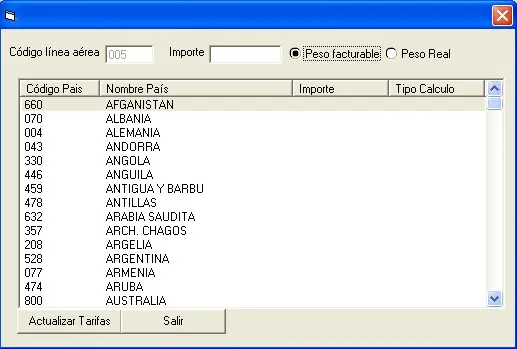
En este apartado veremos las distintas tasas que se podrán añadir a las líneas aéreas así como su configuración, para todas las tasas/tarifas el formulario será el mismo con lo que el funcionamiento sera igual para todas.
Cada una de las tasas que configuremos en esa línea aérea aparecerá en "otros cargos" de nuestro AWB, si la línea aérea del envio es la usada . Configurar una tarifa sera muy sencillo, como se puede observar en el dibujo, las tasas ya vienen asociadas/vinculadas a la línea aérea desde la que nos hayamos metido en el formulario de "Líneas Aéreas", así que lo único que tendremos que hacer para configurar dicha tasa sera seleccionar el modo de facturación, que puede ser o bien por "peso facturable" o bien por "peso real". A continuación indicaremos el importe por el cual se va a tarificar, marcamos el país para el cual va a funcionar esa tarifa y listo, ya tenemos nuestra tasa/tarifa configurada.
Cargas Volver al inicio.
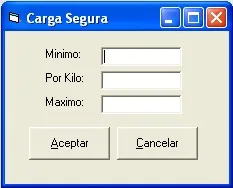
Tanto el formulario de "Carga segura" y "Carga no segura" son iguales, lo único que cambiara a ojos del usuario sera el título que de nombre al formulario. En dicho formulario el usuario puede poner el valor mínimo de la mercancía, su valor máximo y el valor por kilo.
En función de los kilos que se vayan a enviar el programa realizará la operación para ver el valor de la carga, si este es inferior al mínimo establecido el programa añadirá un concepto por el importe mínimo que hemos establecido, si es superior al máximo se pondrá el concepto con el valor que hemos establecido como máximo, en caso de no ser ninguno de los dos casos anteriores se añadirá un concepto con el valor que salga de realizar la operación respecto al precio por kilo.
NOTA: las cargas seguras y no seguras se facturarán en función del peso facturable.