
Escalado
El formulario de consultas de escalado sirve para determinar el escalado a la hora de realizar el cálculo del peso facturable por sección. Se pueden introducir una o varias líneas para crear el escalado.
Las acciones que se pueden realizar en el formulario son: ver, guardar, añadir fila, borrar fila, borrar, limpiar y salir.
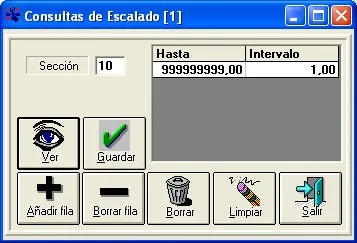
Ver: Volver al inicio.
Si deseásemos refrescar los datos que hay guardados en la base de datos, pulsaremos el botón ver, y la celda que hay a la derecha se actualizará con dichos datos.
Guardar: Volver al inicio.
Para guardar los datos que hay en la tabla de la derecha deberemos:
1º Pulsar el botón "Guardar".
2º Al mensaje de confirmación que aparecerá, pulsaremos "Sí" para que se guarden automáticamente los datos, en caso de pulsar "No" los datos no se guardarán.
Añadir fila: Volver al inicio.
Si quisiéramos introducir nuevos datos en la celda de la derecha, debemos seguir los siguientes pasos:
1º Pulsaremos el botón "Añadir fila".
2º Al crearse la nueva fila en la tabla, pulsaremos cada uno de los dos campos nuevos creados y los cumplimentaremos. En la columna Hasta debemos introducir hasta cuanto peso facturable se va a aplicar el intervalo el cual, es el escalado que va a coger el programa para calcular el peso facturable.
3º Si queremos añadir varios datos, los agregaremos exactamente igual que en los puntos 1º y 2º.
NOTA: si tras agregar líneas pulsásemos "Ver", las líneas agregadas desaparecerían debido a que "Ver" actualizará los datos a los que tenga la base de datos. Es por lo tanto recomendable que tras cada modificación guardemos los datos introducidos para evitar descuidos innecesarios.
Borrar fila: Volver al inicio.
Para borrar una fila solamente será necesario:
1º Seleccionar la fila que deseamos "Borrar".
2º Pulsaremos "Borrar fila" y nos aparecerá un mensaje de confirmación para eliminar finalmente la línea seleccionada.
3º Si pulsásemos "Sí", la última fila de la tabla desaparecerá de la misma, pero si pulsásemos "No", dichos cambios no se producirán.
NOTA: si hemos borrado una fila y no se vé marca alguna, se tomará por defecto para borrar la última fila que haya. Si nos equivocamos, bastaría con volver a dar a "Ver" para que se carguen los datos tal y como están en la base de datos.
NOTA 2: si tras borrar líneas pulsásemos "Ver", las líneas que había en la base de datos volverán a aparecer debido a que "Ver" actualizará los datos a los que tenga la base de datos. Es por lo tanto recomendable que tras cada modificación guardemos los datos introducidos para evitar descuidos innecesarios.
Borrar: Volver al inicio.
Para borrar los datos de escalado de una sección, bastará con pulsar "Borrar" y dicha sección que eliminará de la lista de escalado.
Limpiar: Volver al inicio.
Si queremos dejar en blanco los campos del formulario, solo debemos pulsar "Limpiar" y los campos se limpiarán.
Salir: Volver al inicio.
Pulsando "Salir" saldremos del formulario de escalado. Recuerde que si al salir no ha guardado los datos para el escalado de una sección, al volver a entrar en el formulario esos datos para esa sección no estarán, pues no se guardaron en la base de datos.