
Tipos de mercancías
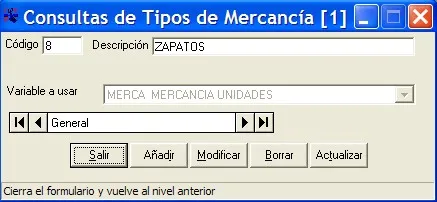
El formulario "Tipos de mercancías" se utilizará para dar de alta los tipos de mercancías que posteriormente se podrán introducir en las partidas . A cada tipo de mercancía se le asignará una variable válida para que Wintrans pueda realizar los cálculos de tarifas por tipos de mercancía.
Las opciones que tenemos son Salir, Añadir, Modificar, Borrar y Actualizar. Además podremos ver cada una de los tipos de mercancías utilizando el navegador que el formulario posee (siguiente tipo de mercancía, anterior, primero o al último de todos los tipos de mercancías).
Añadir Volver al inicio
Permitirá añadir un tipo nuevo de mercancía, los pasos a seguir son los siguientes:
1º Pulsaremos el botón "Añadir", una vez pulsado, se debe poner la descripción. También debe indicarse la variable que se asocia al tipo de mercancía, que se utilizará para calcular las tarifas.
NOTA: el código del tipo de mercancía lo dará automáticamente el sistema. La variable a usar no podrá ser una variable ya seleccionada; además, debe estar dada de alta en Variables
2º Si deseamos guardar el tipo de mercancía, debemos pulsar "Guardar". En caso contrario pulsamos "Cancelar" y se cancelará la opción de añadir el nuevo tipo de mercancía.
Modificar Volver al inicio
En caso de querer modificar un tipo de mercancía, debemos ir a la opción de modificación de los tipos de mercancía.
1º Pulsaremos "Modificar", una vez pulsado, modificamos los datos que queramos modificar (descripción y/o variable a usar).
NOTA: el código del tipo de mercancía no puede ser modificado.
2º Para que se mantenga el cambio deberá pulsar el botón "Guardar" y esto hará que se almacenen los datos modificados de ese tipo de mercancía en la base de datos. En c aso de no estar seguro o no querer modificar ningún dato del tipo de mercancía seleccionado, pulsaremos "Cancelar".
Borrar Volver al inicio
El botón "Borrar" nos permite borrar un tipo de mercancía que tengamos seleccionado:
1º Pulsaremos "Borrar" para borrar el tipo de mercancía seleccionado.
2º Si no estamos seguros de querer borrar este tipo de mercancía o sabemos que no queremos borrarlo, podemos cancelar su borrado pulsando "Cancelar" en la caja de mensajes que nos preguntará si queremos o no borrar el tipo de mercancía. Si estamos seguros de querer borrar el tipo de mercancía seleccionado, pulsaremos "Aceptar".
IMPORTANTE: una vez pulsado "Aceptar" tras este paso, no se podrá recuperar el tipo de mercancía borrado, habría que crear por lo tanto uno nuevo de habernos equivocado.
Actualizar Volver al inicio
Si queremos refrescar la información que se muestra en pantalla, recogiendo los cambios que hayamos introducido en la base de datos desde que se nos mostró el formulario, debemos pulsar el botón "Actualizar".
Salir Volver al inicio
Si lo que queremos es cerrar el formulario, podemos cerrarlo pulsando el botón "Salir".