
Series
En esta ventana se podrán Añadir las distintas series de facturación que queramos que tenga nuestra empresa, así como Modificar las ya existentes o Borrar. Al igual que en otras muchas ventanas de esta aplicación, el usuario podrá navegar por los distintos registros que tengan guardados en su base de datos gracias a los botones de navegación y salir de esta ventana pulsando el botón Salir.
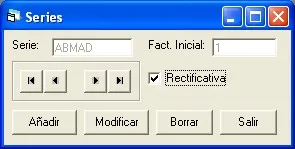
IMPORTANTE: La opción que aparece de  se marcará cuando se quiera crear o modificar una serie que sea de "abono".
NOTA: Si queremos que un año empiece por otro número de factura distinto al que tengamos dado de alta en la serie, deberemos cambiar dicho número ANTES de realizar la primera factura del nuevo año.
Añadir Volver al inicio
Los pasos a seguir para crear una nueva serie serán:
1º Pulsar el botón "AÑADIR" - Al pulsar este botón se podrá introducir el nombre de la "Serie" que queremos que identifique a la serie que vamos a añadir. La "Fact. Inicial" de la nueva serie, que hará referencia al número de la factura por la que deberá comenzar la serie cada año.
2º Una vez realizado el paso anterior, en pantalla solo tendremos dos botones, uno "GUARDAR" y otro "CANCELAR". Si deseamos continuar con la operación de añadir pulsaremos el botón "GUARDAR" y se almacenarán los datos, si por el contrario no deseamos continuar pulsaremos el botón "CANCELAR" y volveremos a la pantalla inicial de las series, donde se podrá navegar por los distintos registros que tengamos.
Modificar Volver al inicio
Los pasos a seguir para modificar una serie serán:
1º Seleccionaremos el registro/serie que se desea modificar, para ello utilizaremos los botones de navegación 
 .
.
2º Una vez estamos sobre el registro/serie que se desea modificar, pulsaremos el botón "MODIFICAR" - Al pulsar este botón se mantendrán todos los datos que tuviésemos en esta serie, pero será posible el variar sus valores, solo se podrá cambiar el número de factura inicial y si queremos que la serie seleccionada sea, o deje de ser una serie rectificativa, para ello solo se deberá situar sobre la casilla que se desee cambiar y escribir los nuevos datos, o marcar y desmarcar la opción de  .
.
3º Una vez realizado el paso anterior, en pantalla solo tendremos dos botones, uno "GUARDAR" y otro "CANCELAR". Si deseamos continuar con la operación de modificar pulsaremos el botón "GUARDAR" y se modificarán los datos, si por el contrario no deseamos continuar pulsaremos el botón "CANCELAR" y volveremos a la pantalla inicial de series, donde se podrá navegar por los distintos registros que tengamos.
IMPORTANTE: los datos no se modificarán hasta que no se haya pulsado el botón guardar.
Borrar Volver al inicio
Los pasos a seguir para borrar una condición de venta serán:
IMPORTANTE: Si la serie está siendo referenciada, es decir, se está utilizando en alguna factura, no se permitirá borrar dicha serie, deberemos modificar antes la factura para que haga referencia a otra serie distinta de la que se desea eliminar.
1º Seleccionaremos el registro/serie que se desea borrar, para ello utilizaremos los botones de navegación 
 .
.
2º Pulsar el botón "BORRAR" - Al pulsar este botón se nos pedirá una confirmación si deseamos realmente eliminar serie seleccionada.
Salir Volver al inicio
Si se pulsa el botón salir, se cerrará la ventana de "Series".